Photo ancienne abîmée : comment la sauver et lui redonner vie
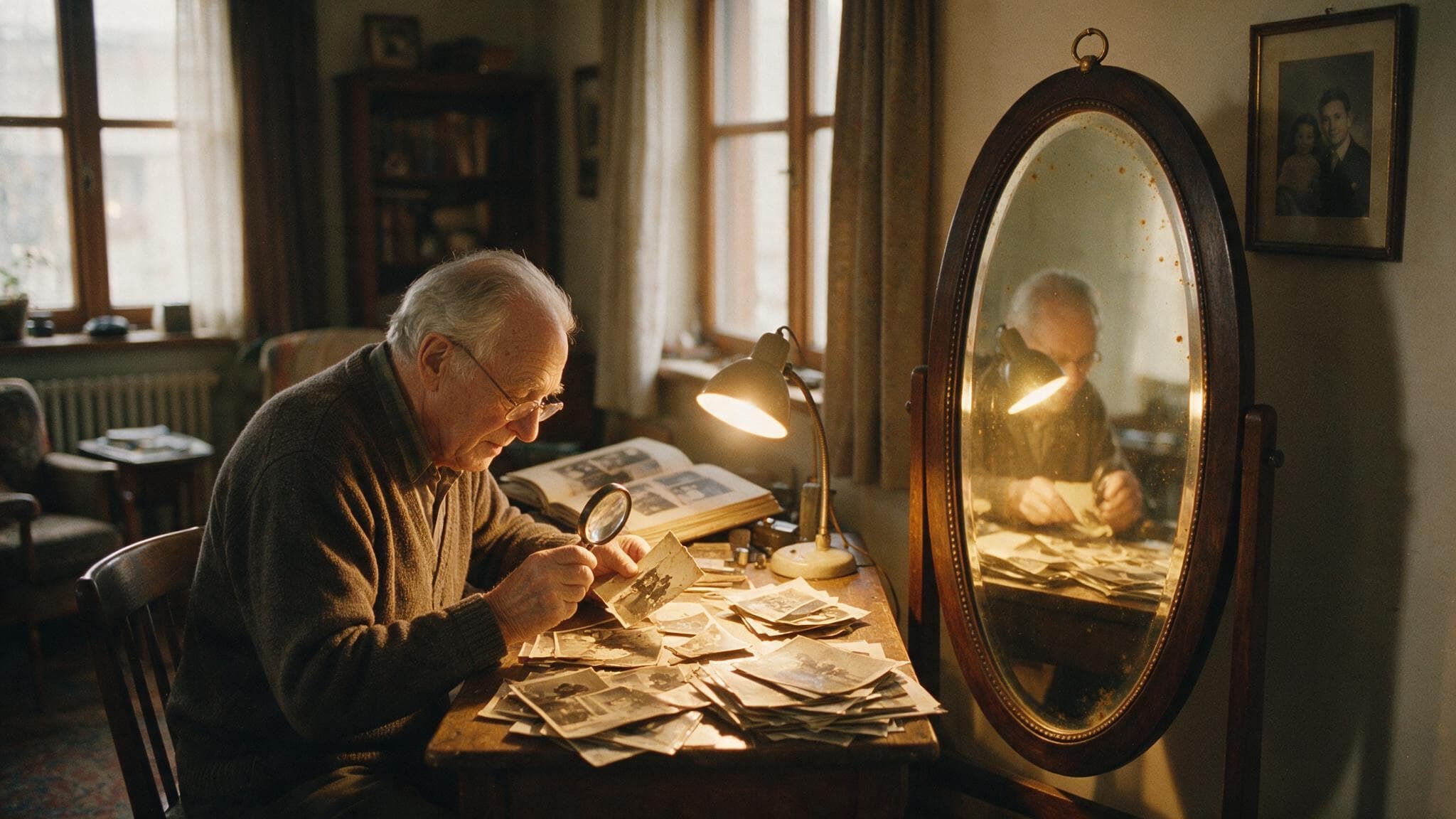
Pliures, taches d'humidité, déchirures, jaunissement, les photos anciennes subissent les outrages du temps. Mais une photo abîmée n'est pas une photo perdue. Les outils de restauration numérique (gratuits ou peu coûteux) permettent de récupérer des clichés qu'on pensait fichus. Et une fois restaurées, ces photos peuvent même être animées par l'IA pour un résultat saisissant. Voici comment sauver vos trésors familiaux, étape par étape.
- 1
Évaluer les dégâts avant de commencer
Toutes les dégradations ne se valent pas. Les taches jaunes et le jaunissement général sont les plus faciles à corriger. Les pliures et rayures se réparent bien si le visage est épargné. Les déchirures qui traversent un visage sont plus complexes mais pas impossibles. En revanche, si la zone du visage est complètement effacée ou délavée (pas de détails visibles), la restauration aura ses limites. Commencez par scanner la photo en l'état, ne tentez rien sur l'original papier.
- 2
Numériser la photo abîmée correctement
Scannez à 600 DPI minimum, 1200 DPI si la photo est petite. Placez la photo bien à plat, si elle est gondolée, posez un livre dessus (sans appuyer sur le scanner) pour l'aplatir. Si la photo est déchirée en plusieurs morceaux, scannez-les ensemble en les repositionnant au mieux. N'essayez pas de coller les morceaux avant le scan, le scotch créera des reflets. Le scan numérique est votre point de départ pour toute restauration.
- 3
Méthode gratuite : restauration automatique par IA
Plusieurs outils gratuits font un excellent travail : MyHeritage Photo Enhancer (version gratuite limitée), Remini (gratuit avec pub), ou le filtre 'Restaurer' de Google Photos. Ces outils corrigent automatiquement le jaunissement, atténuent les rayures, et améliorent la netteté. Le résultat est souvent impressionnant en 5 secondes. Pour 80% des photos abîmées, c'est suffisant. Téléchargez le résultat et comparez avec l'original.
- 4
Méthode avancée : retouche manuelle avec GIMP ou Photoshop
Pour les dégradations que l'IA n'arrive pas à corriger (grande déchirure sur le visage, tache importante), la retouche manuelle reste nécessaire. GIMP (gratuit) et Photoshop (payant) offrent l'outil Tampon de duplication qui permet de reconstruire les zones abîmées pixel par pixel. C'est plus long (comptez 30 minutes à 2 heures selon la dégradation) mais le résultat peut être parfait. Des tutoriels YouTube détaillés existent pour chaque type de dégradation.
- 5
Cas spécial : photo très délavée ou surexposée
Si la photo est très pâle (presque blanche), jouez d'abord avec les niveaux et les courbes dans un éditeur d'images. Augmentez le contraste et assombrissez les tons moyens, souvent, des détails invisibles à l'oeil réapparaissent. Sur GIMP : Couleurs > Niveaux, puis tirez le curseur noir vers la droite. Sur un téléphone, l'ajustement 'Contraste' et 'Ombres' dans l'éditeur photo intégré peut suffire.
- 6
Animer la photo restaurée : le résultat final
Une fois votre photo restaurée et le visage bien visible, uploadez-la sur Incarn. L'IA anime les photos restaurées aussi bien que les photos en bon état, et le contraste entre l'aspect ancien de la photo et le mouvement vivant du visage est encore plus saisissant. C'est souvent ces animations-là qui provoquent les réactions les plus fortes quand on les montre à la famille : 'Cette photo était dans un état lamentable, et maintenant il bouge'.
Questions fréquentes
- L'IA peut-elle animer une photo abîmée sans restauration ?
- Ça dépend de la dégradation. Si le visage est visible malgré le jaunissement ou les rayures, l'IA peut souvent animer directement. Mais une restauration préalable, même rapide (5 secondes avec Remini), améliorera significativement le résultat de l'animation.
- Quel est le meilleur outil gratuit de restauration photo ?
- Pour une restauration rapide et automatique, Remini (sur smartphone) et le Photo Enhancer de MyHeritage (sur web) donnent les meilleurs résultats. Pour une retouche manuelle, GIMP est gratuit et très complet.
- Peut-on restaurer une photo complètement déchirée ?
- Si vous avez tous les morceaux, oui. Scannez-les ensemble, puis réassemblez-les numériquement dans GIMP ou Photoshop. L'outil IA de remplissage génératif (Photoshop) peut même reconstruire les zones manquantes de façon réaliste.
Le conseil
Avant de restaurer, faites toujours une copie du scan original. Travaillez sur la copie, jamais sur le fichier source. Si votre restauration tourne mal, vous pourrez toujours repartir de zéro.