Film-surprise avec 50 photos de famille animées sur Windows (Clipchamp)
Pour faire un film-surprise avec 50 photos de famille animées sur Windows, choisissez une chanson de jeunesse de la personne, rassemblez une cinquantaine de photos, animez-les sur Incarn (39,99 € le pack de 50, sans abonnement), puis montez-les dans Clipchamp, gratuit, avec des fondus, quelques textes et la musique. Comptez une soirée de préparation et une à deux heures de montage. Le résultat : un film de quatre à cinq minutes où toute une vie reprend vie, à projeter en famille. Le tout coûte 39,99 €, tout compris.
| Incarn | MyHeritage LiveMemory | |
|---|---|---|
| 50 photos animées en un an | Oui, sans plafond | Non : 30 au maximum, même avec l'offre Omni |
| Prix pour 50 photos | 39,99 €, une seule fois | Offre Omni : 189 € la 1re année puis 339 €/an (selon MyHeritage), pour 30 vidéos |
| Abonnement | Aucun | Annuel |
| Achat de vidéos en plus | À la photo, dès 0,80 € | Aucune option indiquée par MyHeritage |
Les 8 étapes, de la musique à la projection
- 1
Choisissez la musique de sa jeunesse
Demandez discrètement à un proche quelle chanson la personne écoutait jeune, ou cherchez les succès de ses vingt ans : une personne née en 1950 a eu 20 ans en 1970. Achetez le titre en MP3, environ 1 €, ou utilisez un fichier que vous possédez déjà : les titres d'Apple Music et de Spotify sont protégés et ne s'importent pas dans un logiciel de montage. Une chanson dure 3 à 4 minutes, soit une quarantaine de photos de 5 secondes : pour 50 photos, enchaînez deux titres ou raccourcissez quelques clips.
- 2
Rassemblez une cinquantaine de photos
Ouvrez les albums de famille et photographiez chaque tirage avec votre téléphone : à plat, près d'une fenêtre, sans flash, en cadrant serré sur la photo. Demandez aussi à la famille : un groupe de discussion « surprise » où chacun envoie ses photos en qualité originale fait des merveilles. Visez 50 à 60 photos pour en garder 50, réparties sur toute une vie : enfance, jeunesse, mariage, enfants, petits-enfants. Les portraits où le visage est net donnent les plus belles animations.
- 3
Animez-les sur Incarn
Le pack de 50 photos coûte 39,99 €, soit 0,80 € la photo, sans abonnement. Importez vos photos une à une sur incarn.co : chaque animation de 5 secondes est prête en une à deux minutes, en HD et sans filigrane une fois achetée. Téléchargez ensuite chaque vidéo depuis votre galerie, avec le bouton « Télécharger la vidéo », en décochant d'abord la case « Inclure la mention www.incarn.co » pour obtenir une vidéo sans mention ; elles arrivent dans votre dossier Téléchargements. Numérotez-les dans l'ordre chronologique (01, 02, 03…) : le montage n'en sera que plus simple.
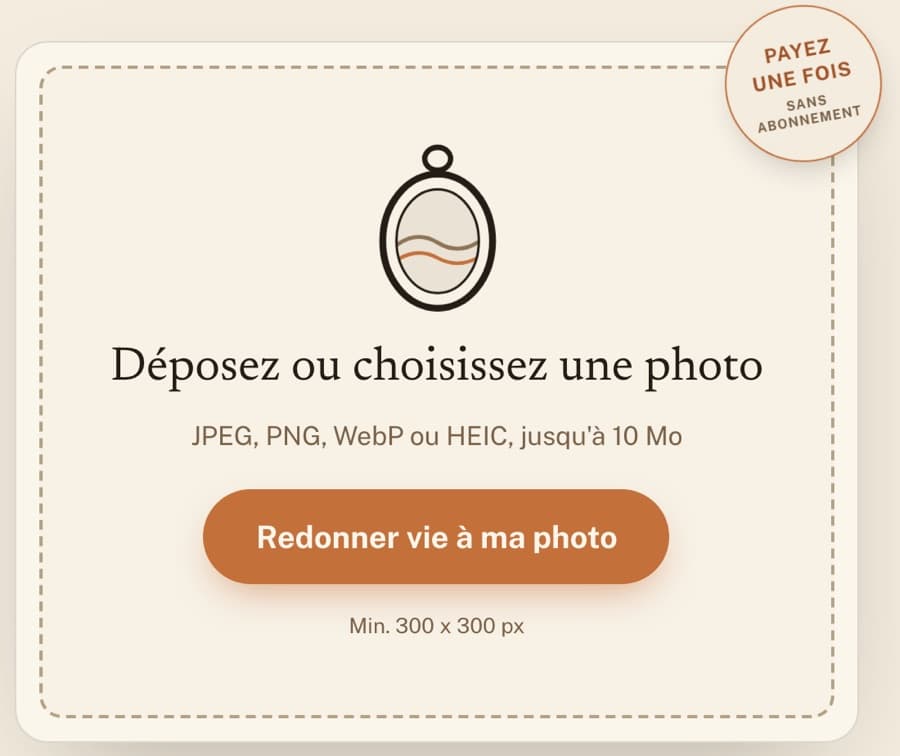
Sur incarn.co, la zone « Déposez ou choisissez une photo » pour envoyer chaque photo. 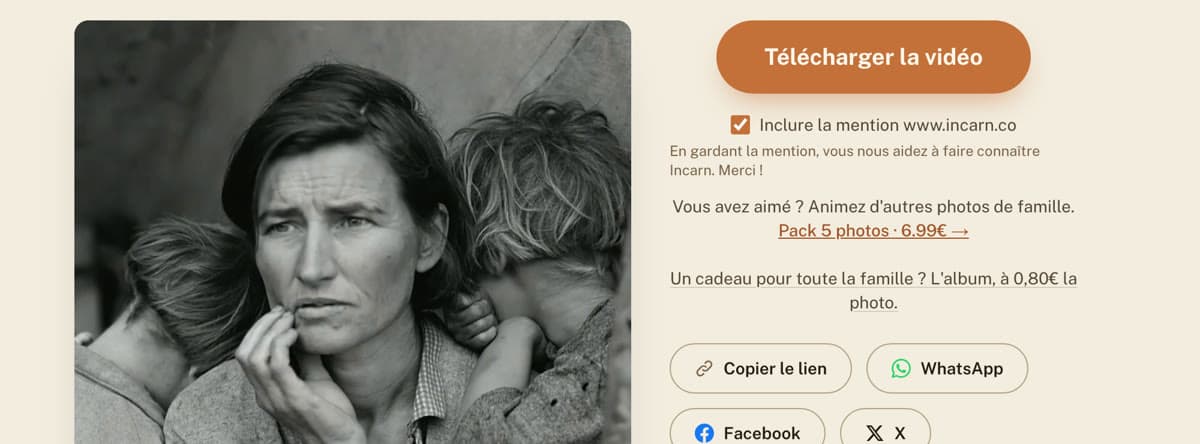
La page d'une animation : le bouton « Télécharger la vidéo », et la case « Inclure la mention www.incarn.co » à décocher pour un film sans mention. - 4
Créez le film dans Clipchamp
Clipchamp est l'éditeur vidéo gratuit de Windows 11 ; sinon, installez-le depuis le Microsoft Store. Ouvrez-le et cliquez sur « Créer une vidéo ». Cliquez sur « Importer un média » et sélectionnez vos animations et votre fichier musical, puis glissez les vidéos dans la timeline, dans l'ordre de leurs numéros.
- 5
Ajoutez des fondus entre les photos
Dans le panneau de gauche, ouvrez « Transitions », choisissez un fondu enchaîné et glissez-le entre deux clips de la timeline. Gardez la même transition partout : la sobriété sert l'émotion.
- 6
Ajoutez quelques textes
Ouvrez « Texte » dans le panneau de gauche, glissez un style dans la timeline au-dessus du clip voulu, puis tapez votre phrase. Trois moments suffisent : au début (« Pour tes 80 ans, Mamie »), entre deux époques (« Les années Paris », « Puis vinrent les enfants ») et à la fin (« On t'aime »).
- 7
Posez la musique et exportez
Glissez votre chanson dans la timeline, sous les vidéos. Si le film dure plus longtemps que la musique, ajoutez un second titre ou raccourcissez quelques clips à 4 secondes. Cliquez enfin sur « Exporter » en haut à droite et choisissez 1080p : cet export est gratuit et sans filigrane.
- 8
Mettez en scène la surprise
Le jour J, réunissez la famille sans prévenir la personne, baissez la lumière et lancez le film sur la télévision (câble HDMI, partage d'écran ou clé USB). Si c'est approprié, demandez à quelqu'un de filmer discrètement sa réaction : ce sera votre plus beau souvenir de la soirée. Pour un hommage ou un moment de deuil, laissez plutôt le moment se vivre sans caméra.
Questions fréquentes
- Combien coûte ce film-surprise ?
- 39,99 € tout compris : le pack de 50 animations Incarn, sans abonnement, et Clipchamp, qui est gratuit. Ajoutez éventuellement 1 € pour acheter la chanson en MP3.
- Pourquoi ne pas utiliser MyHeritage LiveMemory ?
- Pour un album entier, le quota bloque. LiveMemory est limité à 20 vidéos par an avec la formule Photo et à 30 avec l'offre Omni (189 € la première année puis 339 € par an, selon MyHeritage), et MyHeritage n'indique aucun moyen d'en acheter davantage : un album de 50 photos ne tient pas dans une année. C'est d'ailleurs en se heurtant à ce quota, pour un film de famille, que le fondateur d'Incarn a imaginé le paiement à la photo, sans abonnement ni plafond.
- Et avec les autres outils d'IA ?
- Les générateurs vidéo généralistes fonctionnent avec des crédits limités et marquent leurs exports gratuits. Avec l'offre gratuite de Kling AI, par exemple, environ six clips par jour, il faudrait plus d'une semaine pour 50 photos, toutes avec un filigrane. Ces outils ne sont pas non plus réglés pour préserver un visage ancien.
- Combien de temps faut-il prévoir ?
- Une soirée pour rassembler et photographier les photos, environ une heure pour les animer sur Incarn (une à deux minutes par photo, pendant que vous préparez les suivantes) et une à deux heures de montage.
- Peut-on publier le film sur YouTube ou Facebook ?
- Pour une projection en famille, utilisez la chanson de votre choix. Pour une publication sur YouTube, Facebook ou Instagram, une chanson du commerce risque d'être bloquée ou coupée : préférez alors une musique libre de droits, comme celles proposées dans le logiciel de montage.
Le conseil
Astuce : gardez la photo la plus forte pour la fin, juste avant le dernier texte, et laissez-la à l’écran deux ou trois secondes de plus. C’est souvent là que l’émotion déborde.
Deep Nostalgia® et MyHeritage® sont des marques de MyHeritage Ltd. Incarn n'est pas affilié à MyHeritage. Les comparaisons (fonctionnalités, tarifs) sont fournies à titre indicatif et reflètent les offres publiquement disponibles à la date de publication ; elles sont susceptibles d'évoluer.